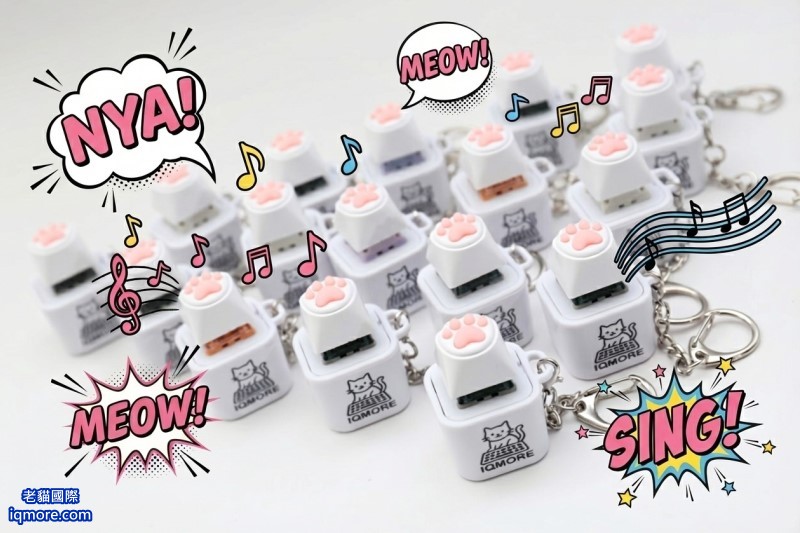
貓迷音 MaoMeme 是一款迷因客製自由度最高的「按鍵發聲吊飾鑰匙圈」,可以放入 MP3 檔案就能撥放自己想要的迷因聲音。預設為旋轉貓的音效,不過最有趣是可以自行更換其他 mp3 變成自己特有的迷音小物。本篇教學為如何在線上 mp3 剪輯與音量調整,以及麥克風錄音,幫貓迷音 MaoMeme 處理出想要的 mp3 檔案。
貓迷音 MaoMeme 簡介
貓迷音 MaoMeme 是一款迷因客製自由度最高的「按鍵發聲吊飾鑰匙圈」,可以放入 MP3 檔案就能撥放自己想要的迷因聲音。支援 USB Type-C 充電可重覆使用,平時不使用會自動關機節省電力。搭配貓爪矽膠鍵帽與機械軸設計,也能替換其他鍵帽、機械軸使用。在使用前,請記得壓住按鍵進行開機就能使用。此外,支援其他十字軸鍵帽更換,也支援機械軸熱插拔更換,從外觀按鍵、軸體手感與內在聲音全都能高度客製化出自己喜愛獨一無二的貓迷音 MaoMeme。
- IQMORE 貓迷音 貓爪版 MaoMeme CatPaw 官網介紹:https://iqmore.com/iqmore/iqmore-maomeme-catpaw/
線上剪輯聲音檔案(mp3)給貓迷音 MaoMeme 使用
貓迷音 MaoMeme 支援 mp3 檔案,但如果拿到的原始檔案時間太長,例如透過「貓迷音 MaoMeme 教學: 線上 YouTube 轉 mp3」所得到的檔案為20分鐘,但我們只想要其中的 20 秒,此時可以透過第三方線上音樂剪輯網站,就能直接將原始 mp3 剪為想要的秒數。
由於 貓迷音 MaoMeme 沒有提供音量調整鍵,因此想要讓聲音大聲一點,就要針對 mp3 檔案來調整音量才行。此時,也是透過第三方線上音樂剪輯網站來完成。此外,如果無法確認本質是否為 mp3,也可以透過這個網站來進行另存 mp3 檔案即可完成。
線上服務:Audio Cutter mp3cut.net
服務網址→ https://mp3cut.net/
線上音檔剪輯功能
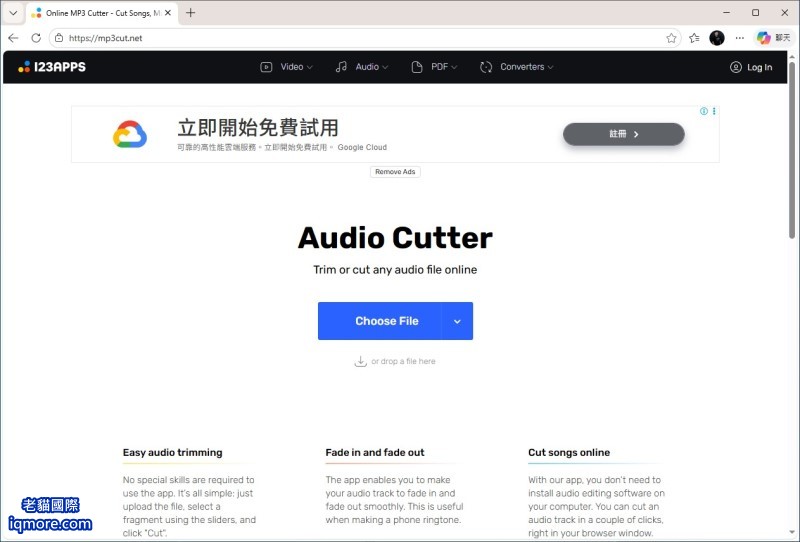
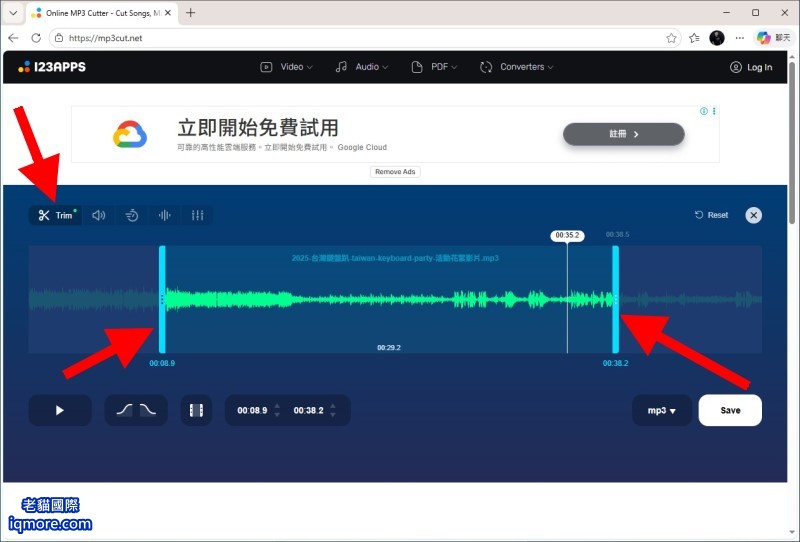
打開「mp3cut.net」頁面後,中間直接就是上傳頁面,可以點擊「Choose File」選擇檔案,或者直接將檔案拖到瀏覽器都能直接上傳,在此支援聲音檔案或者影片檔案都可以。當檔案上傳完成後就能看到音訊檔案,此時就能透過上面的剪輯鍵、音量調整、速度修改以及音效調整等等,這些上手非常容易。
為了讓貓迷音 MaoMeme 能更快速發出聲音,建議可以將前面的起始點拉到聲音輸出處。
▼ 進「mp3cut.net」網站後,點擊中間就能上傳聲音檔案。
▼ 上傳完成聲音檔案之橫後,預設為 Trim 工具頁面中,可以調整前後控制桿來處理想要的聲音區段。
▼ 點擊第2個工具為音量調整鍵,預設 0 為基底,往上拉則是會以百分比來呈現。後面則還有許多工具可以嘗試,依自己的需求來進行調整。
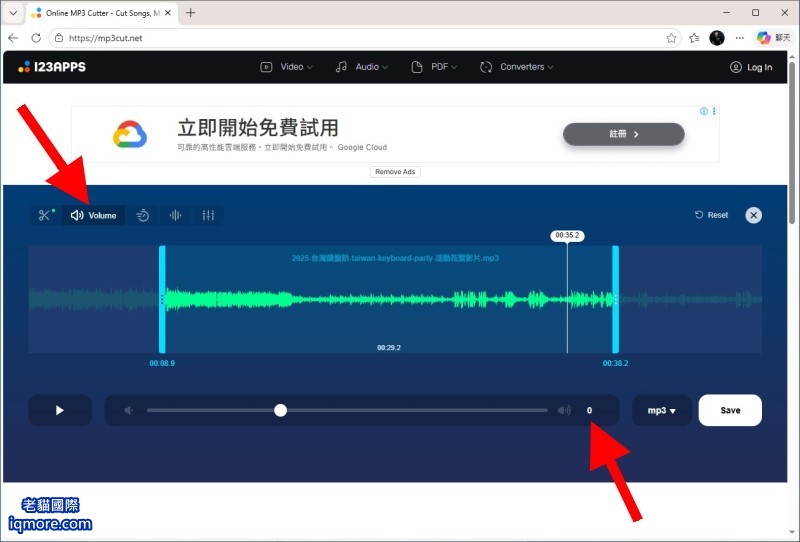
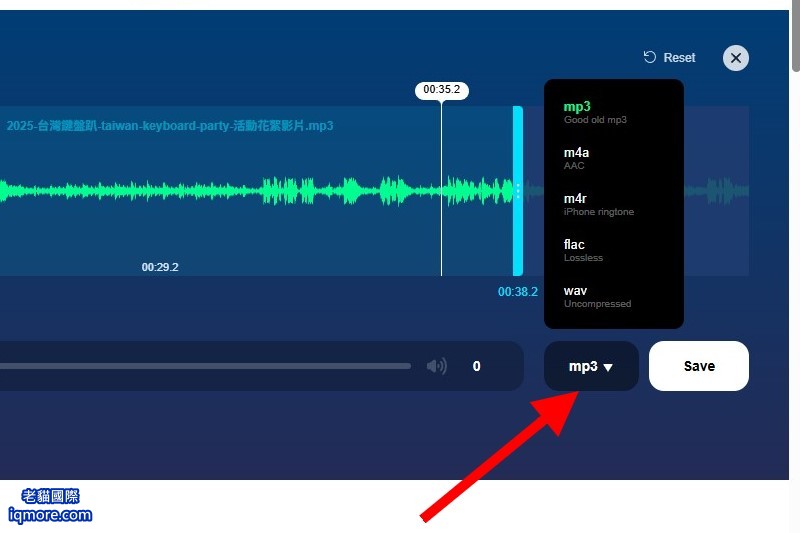
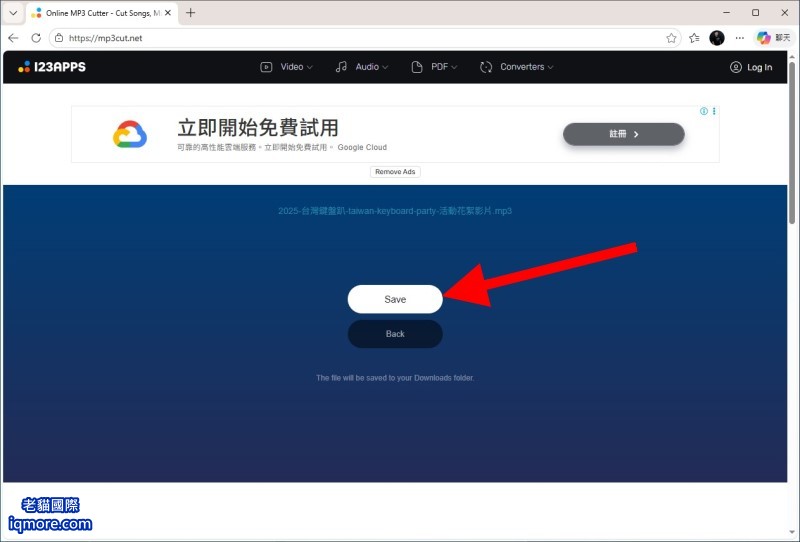
當處理完音訊檔案後,記得選擇右側的聲音檔案格式為「mp3」,再按下「Save」儲存鍵後,再點一次「Save」儲存鍵後就能儲存成 mp3 檔案。接下來,就能將 mp3 檔案放到 貓迷音 MaoMeme 內進行播放使用,客製化出自己專屬的貓迷音 MaoMeme。
▼ 在聲音的檔案類別中,請選擇 mp3 即可,貓迷音 MaoMeme 只支援 mp3 格式。選擇後請按 Save 鍵。
▼ 進到下一個頁面時,請再次點選一次 Save 鍵就可以準備下載檔案。
線上使用麥克風錄音功能 Voice Recorder
服務網址→ https://online-voice-recorder.com/
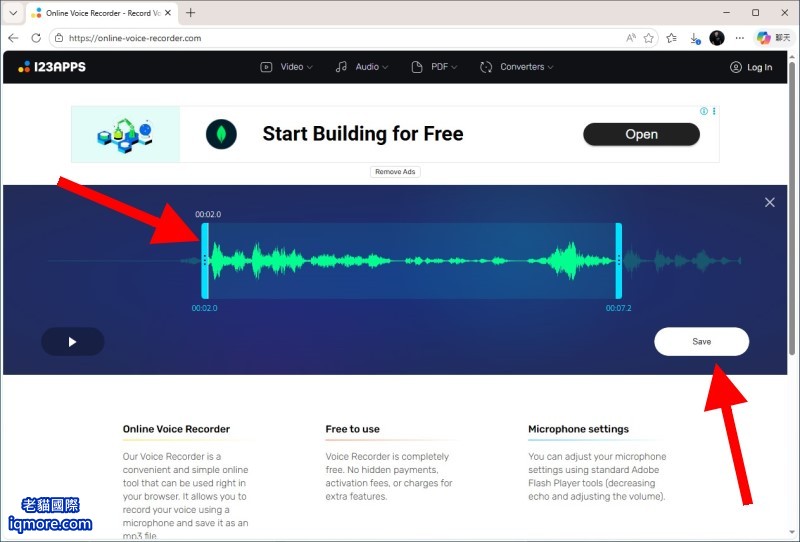
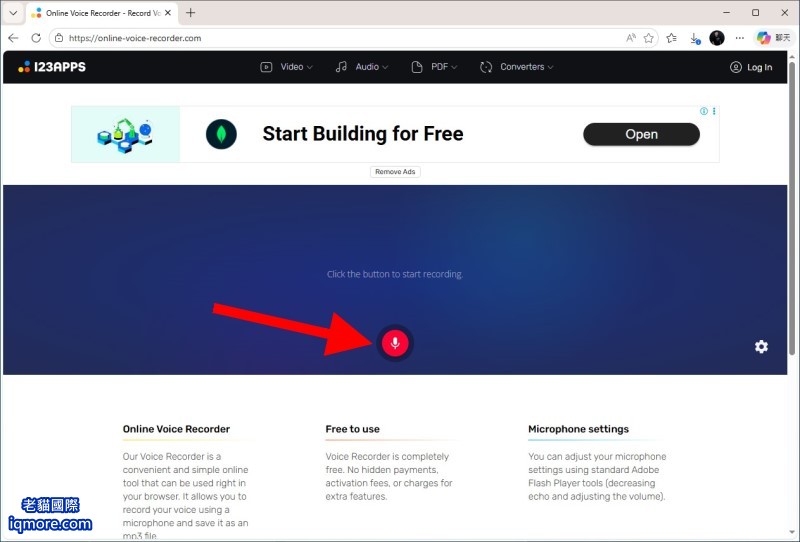
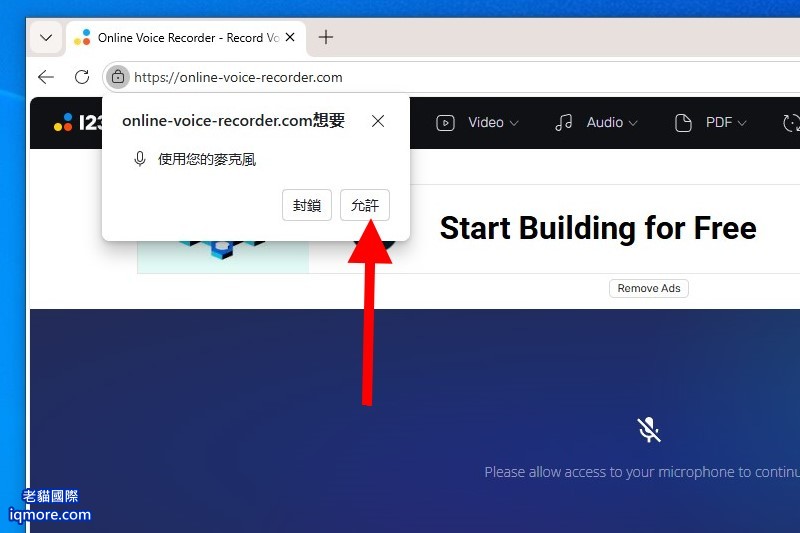
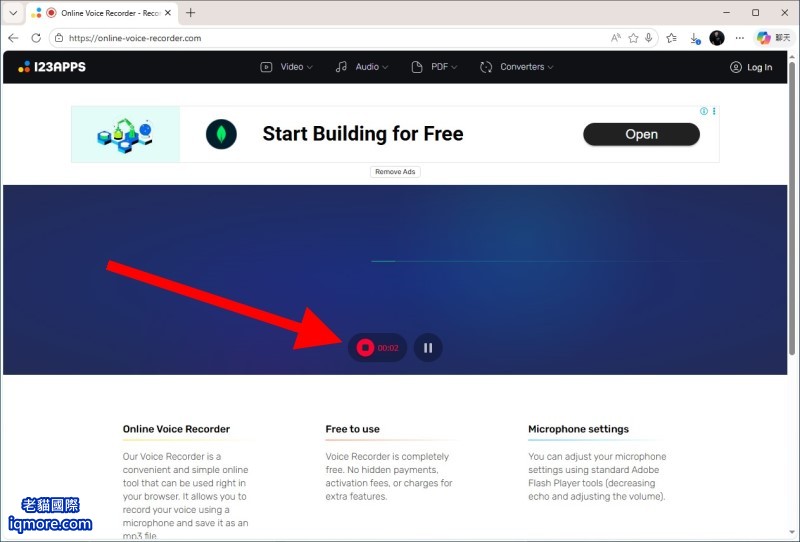
在同個「mp3cut.net」網站下,點選其他功能選單「Voice Recorder」,就會進入錄音頁面。此時,網站會需要授權使用電腦本機端的麥克風設備,此時點選同意即可使用。接下來,點下紅色的錄音鍵後,就能直接在線上錄製聲音檔案。錄音完成後,只有提供截取片段的調整桿,調整後按下「Save」儲存鍵就能儲存 mp3 檔使用。如果事後想要調整音量或其他功能,就再上傳至「mp3cut.net」進行調整即可。
▼ 當進入到「Voice Recorder」頁面後,可以看到中間有個紅色麥克風圖示,點擊之後就可以開始錄音。
▼ 第一次使用時,會需要授權瀏覽器存取麥克風權限,需要點選「允許」才能順利錄製。
▼ 錄製中會顯示秒數,當完成後請按停止鍵。
▼ 最後就可以看到這次錄音的聲音檔案,不在此只能調整聲音檔的區段,沒有太多其他功能。如果要使用,就必須使用剛剛的方式重新上傳來剪輯聲音檔。